
मल्टी अकाउंट स्विच
एक ही एप्लिकेशन में तीन अकाउंट तक जोड़कर व्यक्तिगत और व्यावसायिक चैट अलग रख सकते हैं।
Windows संस्करण
Windows 11, 10, 8 और 7 SP1 के लिए आधिकारिक tsetup exe इंस्टॉलर। डाउनलोड, इंस्टॉलेशन, मल्टी अकाउंट, प्रॉक्सी और सुरक्षा — सभी चरण सरल हिंदी में।
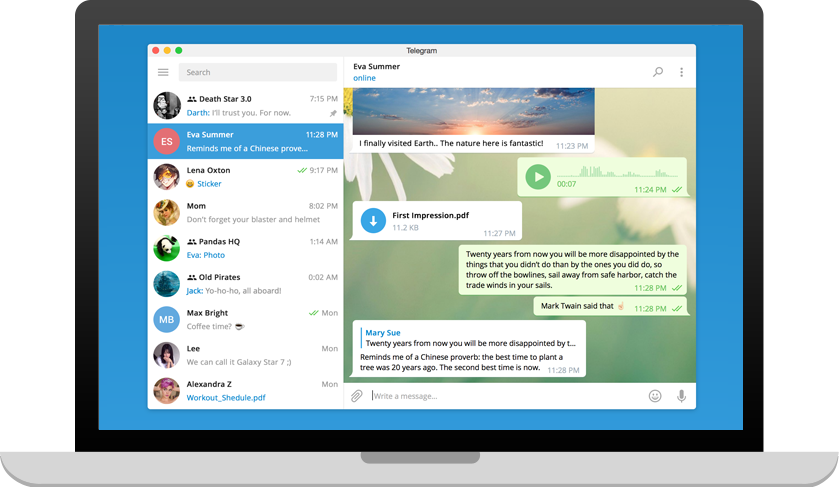
Windows 11, 10, 8 और 7 SP1 के लिए 64-बिट/32-बिट संयुक्त इंस्टॉलर।
अधिकांश आधुनिक विंडोज़ पीसी टेलीग्राम डेस्कटॉप को सुगमता से चला सकते हैं। पुराने कॉर्पोरेट सिस्टम के लिए भी 32-बिट संस्करण उपलब्ध है।
01
इस पेज पर दिए गए बटन से आधिकारिक tsetup.exe फ़ाइल प्राप्त करें।
02
डाउनलोड पूरा होने पर exe पर डबल क्लिक करें और User Account Control में सहमति दें।
03
भाषा और स्थान चुनें, फिर 'Install' पर क्लिक करें — इंस्टॉलेशन कुछ ही सेकंड में हो जाता है।
04
अपने मोबाइल पर पहले से मौजूद टेलीग्राम से QR कोड स्कैन करें या OTP से पुष्टि करें।
एक ही एप्लिकेशन में तीन अकाउंट तक जोड़कर व्यक्तिगत और व्यावसायिक चैट अलग रख सकते हैं।
Ctrl + K से चैट खोजें, Ctrl + Shift + M से माइक्रोफ़ोन म्यूट/अनम्यूट, Ctrl + Shift + Down से अगली चैट।
यदि नेटवर्क सीमित है, तो SOCKS5 या MTProto प्रॉक्सी सेटिंग सीधे ऐप में जोड़ी जा सकती है।
Windows के साथ शुरू होने वाला विकल्प, बंद करने पर सिस्टम ट्रे में सूचनाएँ चलती रहती हैं।
Windows SmartScreen कभी-कभी नए एप्लिकेशन को रोक देता है। 'More info' → 'Run anyway' पर क्लिक करें, बशर्ते फ़ाइल का स्रोत आधिकारिक हो।
यदि आपका नेटवर्क टेलीग्राम को अवरुद्ध करता है तो Settings → Advanced → Connection Type में MTProto प्रॉक्सी जोड़कर देखें।
Windows Settings → System → Notifications में Telegram को अनुमति दें और फ़ोकस असिस्ट को बंद रखें।
फ़ायरवॉल या एंटीवायरस अस्थायी रूप से बंद करें, या Settings → Advanced → Data & Storage में साइज़ सीमा समायोजित करें।